
Bandicam —
скачать бесплатно
для Windows
Запишите экран, игру или веб-камеру. Добавьте голос и сохраните результат — начните с оригинального установщика и понятных инструкций.
Bandicam 27.0.6.2686 · Бесплатная запись до 5 минут.
Независимый сайт. Разработчик — Bandicam Company.

Официальный скриншот Bandicam 2027
Скачать Bandicam бесплатно
Здесь можно скачать Бандикам на русском для компьютера с поддерживаемой Windows. Кнопка открывает короткую страницу подготовки, затем браузер получает файл непосредственно с официального сервера.
Bandicam 27.0.6.2686
Последняя проверенная версия. Бесплатная запись до 5 минут за один сеанс; расширенные возможности доступны по лицензии.
- Версия
- 27.0.6.2686
- Файл
- bdcamsetup.exe
- Размер
- 63 847 144 байта (60,89 МиБ)
- Разработчик
- Bandicam Company
- Лицензия
- Условно-бесплатная (Shareware)
- Система
- Windows 11, 10, 8, 7 — 64 bit
- Источник
- Официальный сайт разработчика
- Ссылка проверена
- 2026-09-09
Сначала откроется страница подготовки загрузки. Файл поступает с сервера разработчика.
Условия бесплатного выпуска изменились. В Bandicam 2027 можно записывать до 5 минут за сеанс без водяного знака. Экспорт после редактирования в бесплатной версии — с водяным знаком. Условия «10 минут и логотип на записи» относятся к прежним выпускам.
Что такое Bandicam
Bandicam — программа для записи экрана ПК, игр, веб-камеры и внешних видеоустройств. Она подходит для короткого объяснения в браузере, видеоурока с микрофоном, игрового эпизода или демонстрации работы программы. Звук компьютера и голос настраиваются раздельно; камеру можно наложить поверх основного кадра.
Помимо видео доступны скриншоты и запись только аудио. Для игрового процесса предусмотрен отдельный режим с FPS-индикатором. Выбирайте способ захвата по источнику: запись области рабочего стола и подключение к игре решают разные задачи.
Возможности Bandicam
Запись экрана
Область, весь монитор или отдельное окно. Для уроков, демонстраций и браузера.
Запись игр
Игровой захват, счётчик FPS и настройки под динамичный геймплей.
Звук и микрофон
Звук Windows и голос вместе, отдельно или в режиме записи только аудио.
Веб-камера
Самостоятельная запись камеры и лицо поверх экрана или игры.
Скриншоты
Быстрый снимок, выбор формата и серия кадров по интервалу.
HDMI и устройства
Захват совместимого внешнего сигнала через камеру или карту захвата.
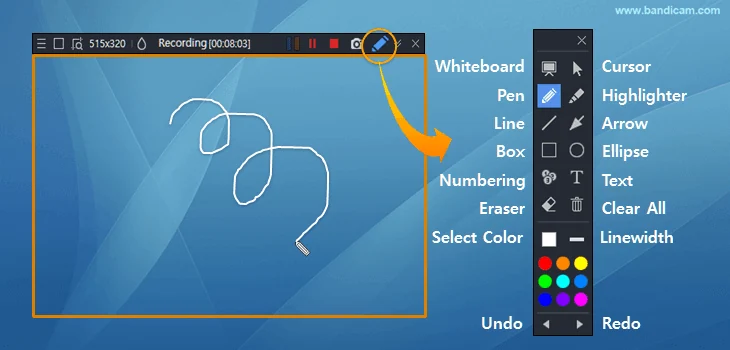
Рисование во время записи
Выделяйте кнопку стрелкой, подчёркивайте важное маркером и добавляйте текст на экран. Курсор и эффект клика помогают зрителю следить за действиями. Настройки и пример — в инструкции по записи экрана.
Запись по расписанию
Scheduled Recording запускает захват в нужное время, Auto Complete останавливает по условию. Проверьте лицензию, сон Windows и доступность источника. Настроить расписание →
Аппаратное ускорение
Совместимые NVIDIA, Intel и AMD позволяют использовать аппаратный энкодер. Выбор зависит от GPU и драйвера; даже с ним нужен запас производительности. Выбрать кодек →
Как установить Bandicam
Откройте скачанный bdcamsetup.exe, выберите русский язык, прочитайте условия и завершите мастер. После запуска проверьте папку записи и устройства звука. Текущий установщик один для поддерживаемых Windows; отдельный файл «для Windows 11» не нужен. Пошаговая установка и обновление →
Как пользоваться Bandicam
- Выберите источник: экран, игру, камеру или аудио.
- Проверьте границы кадра, системный звук и микрофон.
- Нажмите REC или F12, выполните нужные действия и остановите запись.
- Откройте сохранённый файл и оцените картинку со звуком.
В новом интерфейсе сначала выбирают Home или Settings. Подробный разбор General, Video, Image, About, паузы и камеры есть в руководстве для первого запуска.
Как записать видео с экрана
Выберите Screen Recording, затем прямоугольную область, полный экран или конкретное окно. Для урока уберите лишние окна и уведомления, оставьте текст читаемым. Голос добавляется через Microphone, звук приложения — через Speakers. Запись области и рабочего стола по шагам →
Как записать игру
Откройте Game Recording и запустите игру после Bandicam. Проверьте FPS-индикатор, начните запись F12 и сравните готовый файл с поведением игры. DirectX, OpenGL и Vulkan поддерживаются, но захват конкретной игры зависит также от защиты и драйвера. Настройка игрового захвата →
Как записать звук компьютера и микрофон
Включите Record sound, укажите реальный выход в Speakers и свой микрофон. Используйте наушники, чтобы не получить эхо. Для готового ролика удобен микс, для монтажа можно настроить раздельные дорожки. Audio only сохраняет звук без картинки. Схемы настройки аудио →
Как настроить качество Bandicam
Начните с MP4/H.264. Для обычного урока попробуйте 30 FPS, для быстрой игры — 60 FPS при запасе мощности. Разрешение отвечает за детали, частота кадров — за плавность, кодек и битрейт — за сжатие и объём. Маленький текст лучше сначала увеличить в демонстрируемом приложении, а не исправлять огромным битрейтом.
Аппаратный энкодер NVENC, Quick Sync или AMD доступен только на совместимом оборудовании. Примеры под рабочий стол, YouTube и слабый ПК — на странице качества.
Bandicam для Windows 11
Windows 11 64 bit входит в официальный список поддерживаемых систем. После установки проверьте разрешения классических приложений на микрофон и камеру, папку OneDrive и устройство звука. На ноутбуке с двумя GPU может потребоваться адресная проверка графики. Установка и настройки Windows 11 →
Бесплатная и полная версия Bandicam
| Возможность | Бесплатный выпуск 2027 | Полная версия |
|---|---|---|
| Запись видео и только аудио | До 5 минут за сеанс | Без программного лимита длительности |
| Watermark обычной записи | Нет | Нет |
| Экспорт после монтажа и с вшитыми субтитрами | С водяным знаком | Без водяного знака |
| Экран, игры, устройства и скриншоты | Доступны с общими ограничениями | Доступны |
| Расписание | Ограниченный доступ | Полный доступ |
| AI и эффекты фона камеры | Ограниченный доступ | По условиям полной версии |
Без программного лимита не значит без ограничений оборудования, питания и диска. Перед покупкой проверьте условия конкретной лицензии на официальном сайте.
Как убрать водяной знак
Сначала определите, где он появился: в старой записи или при новом экспорте после монтажа. Легальный способ снять лицензионное ограничение — подходящая лицензия и штатная активация. Покупка не меняет уже записанные пиксели старого файла. Почему появляется watermark →
Частые проблемы Bandicam
Нет звука
Проверка Speakers, микрофона, микшера Windows и аудиодорожек.
Чёрный экран
Отличаем ошибку захвата от проблемы плеера и защиты источника.
Лагает запись
Ищем причину: игра, кодирование, GPU, накопитель или воспроизведение.
Где Bandicam сохраняет видео
Откройте Home → Videos или значок папки. Точный путь указан в General → Output folder. «Документы» могут находиться внутри OneDrive, поэтому лучше смотреть настройку, чем искать один универсальный адрес. Найти файл и изменить папку →
Горячие клавиши
F12 — начать и закончить, Shift + F12 — пауза, F11 — скриншот. F9 переключает игровой счётчик FPS. Назначения меняются в настройках; на ноутбуке проверьте Fn и конфликты. Полная таблица сочетаний →
Скриншоты Bandicam
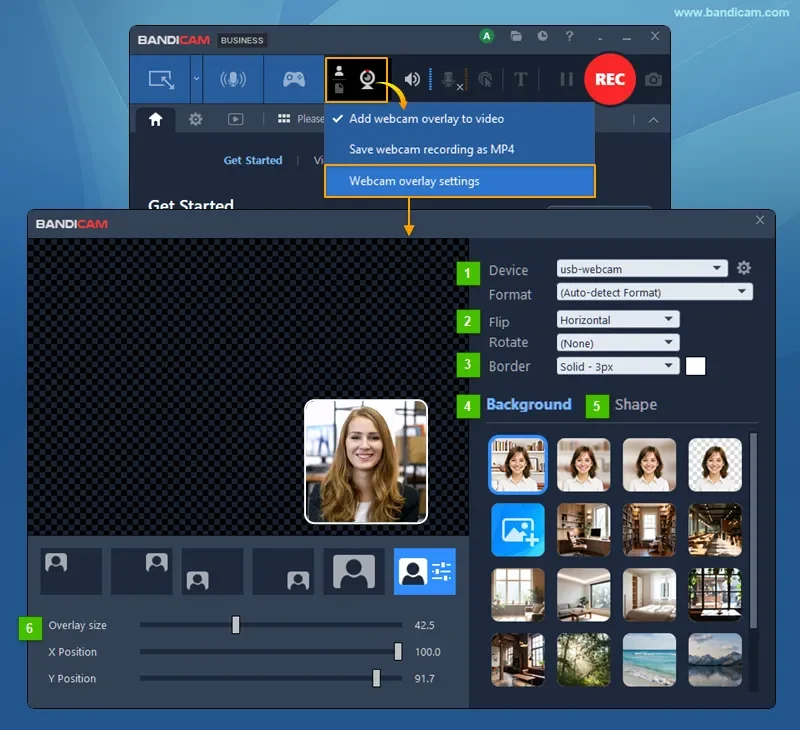
Ниже — официальная иллюстрация настройки камеры нового выпуска. Остальные изображения расположены рядом с действиями в инструкциях: звук, игра, область экрана и формат.
Плюсы и минусы
| Сильные стороны | Что учитывать |
|---|---|
| Отдельные режимы для экрана, игры и устройства | Настройки режима и права доступа нужно проверять |
| Системный звук, микрофон и камера | Разделённые дорожки требуют корректного воспроизведения |
| Аппаратное кодирование на совместимом GPU | Не гарантирует отсутствие лагов на перегруженном ПК |
| Скриншоты, расписание и автоматическая остановка | Бесплатный выпуск ограничен по времени и функциям |
| Русский язык и официальный установщик | Условия старых лицензий и новых выпусков различаются |
Если нужна длинная бесплатная запись со сценами, сравните Bandicam с OBS Studio и другими альтернативами.
Системные требования
Официальная страница указывает Windows 11/10/8/7 64 bit, минимум 512 МБ RAM и 1 ГБ дискового пространства. Эти базовые требования не описывают комфортную запись современного геймплея. Для неё важны реальный CPU/GPU, разрешение, FPS и запас места под ролики. Старую 32-разрядную сборку разработчик выделяет отдельно.
Для macOS существует отдельный продукт Bandicam через Mac App Store. Этот сайт предлагает Windows-установщик, который не является приложением для Mac. Отдельная официальная Portable-сборка в проверенном разделе загрузок не представлена.
FAQ: коротко о главном
Можно ли скачать Bandicam бесплатно?
Да, официальный установщик доступен бесплатно. Это пробная условно-бесплатная программа, а не полностью бесплатная лицензия на все функции.
Какая версия сейчас проверена?
На сайте указана версия 27.0.6.2686. Дата проверки ссылки — 2026-09-09. Сведения в карточках берутся из общих настроек.
Есть ли русский язык?
Да. Выберите русский язык при установке либо проверьте настройку языка в дополнительных параметрах программы.
Работает ли Bandicam в Windows 11?
Да, Windows 11 64 bit входит в официальный список. Для неё используется общий установщик; отдельной сборки сайта нет.
Есть ли Bandicam x64 и 64 bit?
Текущий установщик предназначен для 64-разрядных Windows. Эти обозначения часто используют в запросах одного и того же download-интента.
Существует ли официальный Bandicam Portable?
В проверенном разделе загрузок разработчика отдельная Portable-сборка не представлена. Не считайте сторонний архив официальным выпуском; здесь предлагается обычный установщик.
Сколько можно записывать бесплатно?
В Bandicam 2027 видео и запись только звука ограничены пятью минутами за сеанс. В старых выпусках были другие ограничения.
Есть ли водяной знак в бесплатной версии?
В текущем выпуске обычная запись без водяного знака. Бесплатный экспорт после редактирования, включая вшитые субтитры, имеет watermark. Подробности — на странице о лицензии.
Можно записывать игры?
Да, используйте Game Recording и проверьте появление FPS. Совместимость конкретной игры зависит также от защиты, графического API и драйвера.
Как записать звук Windows?
Включите Record sound и выберите текущий выход в Speakers. Если приложение направлено на другой выход, проверьте микшер Windows.
Можно записать голос и игру одновременно?
Да. Настройте Speakers и Microphone; используйте наушники, чтобы избежать эха. Для готового ролика проверьте, что слышен общий микс.
Как добавить лицо поверх записи?
Включите Add webcam overlay to video и настройте камеру. Не путайте скрытие предпросмотра с отключением наложения в игровом режиме.
Куда сохраняется видео?
Точный путь виден в General → Output folder. Быстрее всего открыть значок папки либо Videos в библиотеке; «Документы» могут быть перенаправлены в OneDrive.
Почему чёрный экран?
Возможны неподходящий метод захвата, ограничения источника или отсутствие поддержки кодека в плеере. Сначала сравните другое окно и другой проигрыватель.
Почему лагает запись?
Захват и кодирование требуют ресурсов. Сравните аппаратный H.264, меньшее разрешение и 30 FPS; отличайте просадку игры от торможения проигрывателя.
Скачать Bandicam
Начните с официальной пробной версии и короткой записи. Проверьте изображение, звук и удобство работы на своём компьютере до важного урока или игрового сеанса.
Bandicam 27.0.6.2686
Последняя проверенная версия. Бесплатная запись до 5 минут за один сеанс; расширенные возможности доступны по лицензии.
- Версия
- 27.0.6.2686
- Файл
- bdcamsetup.exe
- Размер
- 63 847 144 байта (60,89 МиБ)
- Разработчик
- Bandicam Company
- Лицензия
- Условно-бесплатная (Shareware)
- Система
- Windows 11, 10, 8, 7 — 64 bit
- Источник
- Официальный сайт разработчика
- Ссылка проверена
- 2026-09-09
Сначала откроется страница подготовки загрузки. Файл поступает с сервера разработчика.
- www.bandicam.com — downloads
- www.bandicam.com — faqs/free-full-version
- www.bandicam.com — guide/overview
- www.bandicam.com — guide
- www.bandicam.com — mac
Сверка сведений: 09.09.2026. Рекомендации по параметрам требуют проверки на вашем оборудовании.